EN
IT PT:BR
ES RU
TR FI
CS HU
NL NO
FR
DE
Contenu de la boîte
• 1xSourisdejeuROGGladiusIICore
• Documentationtechnique
Caractéristiques
Résolution 200DPIà6200DPI
DPI 1 par défaut 400DPI
DPI 2 par défaut 800DPI
DPI 3 par défaut 1600DPI
DPI 4 par défaut 3200DPI
Mise en route
PourcongurervotresourisdejeuROGGladiusIICore:
1. ConnectezlesourisdejeuROGGladiusIICoreàl’undesportsUSBdevotre
ordinateur.
2. Téléchargezetinstallezlepilotedelasourissurvotreordinateuràpartirdu
sitehttp://www.asus.com.
Conguration requise
• Windows®10
• Espacedisquedurde100Mo(pourl’installationdelogiciels
optionnels)
• Connexioninternet(pourletéléchargementdelogiciels
optionnels)
• PortUSB
Application ROG Armoury
Pourproterdeboutonsprogrammables,deparamètresdeperformance,d’eets
lumineuxetdecalibragesdesurfacesupplémentaires,téléchargezetinstallezle
logicielROGArmouryàpartirdusiteocield’ASUS:www.asus.com.
IMPORTANT !Sivousrencontrezunproblèmelorsdelamiseà
jourdurmware,débranchezlecâbleUSB,puismaintenezenfoncé
leboutongauche,leboutondroitetlamolettedevotresouriset
rebranchezlecâbleUSBpourrecommencerlamiseàjour.
Verpackungsinhalt
• 1xROGGladiusIICoreGamingMaus
• Benutzerhandbuch
Speciche
Risoluzione Da200DPIa6200DPI
DPI 1 standard 400DPI
DPI 2 standard 800DPI
DPI 3 standard 1600DPI
DPI 4 standard 3200DPI
Contenido del paquete
• 1xRatónparajuegosROGGladiusIICore
• Documentacióndelusuario
Personalización con ROG Armoury
Paradisponerdemásbotonesprogramables,conguracionesderendimiento,
efectosluminososycalibracióndelasupercie,descargueeinstaleROG
Armourydesdewww.asus.com.
¡IMPORTANTE! Sitienealgúnproblemadurantelaactualizacióndel
rmware,desenchufeelcableUSBy,acontinuación,presionesin
soltarelbotónizquierdo,derechoydedesplazamientodelratóny
vuelvaaenchufarelcableUSBparareiniciarlaactualización.
Especicaciones
Resolución 200DPIa6200DPI
PPP 1 predeterminado 400DPI
PPP 2 predeterminado 800DPI
PPP 3 predeterminado 1600DPI
PPP 4 predeterminado 3200DPI
Procedimientos iniciales
ParacongurarelratónparajuegosROGGladiusIICore:
1. ConecteelratónparajuegosROGGladiusIICorealpuertoUSBdelequipo.
2. Descargueelcontroladordesdehttp://www.asus.comy,acontinuación,
instáleloenelequipo.
Requisitos del sistema
• Windows®10
• 100MBdeespacioendiscoduro(parainstalacióndel
softwareopcional)
• ConexiónaInternet(paradescargarelsoftwareopcional)
• PuertoUSB
Technické údaje
Resolution 200DPIaž6200DPI
Výchozí DPI 1 400DPI
Výchozí DPI 2 800DPI
Výchozí DPI 3 1600DPI
Výchozí DPI 4 3200DPI
Obsah krabice
• 1xHernímyšROGGladiusIICore
• Uživatelskádokumentace
Systémové požadavky
• Windows®10
• 100MBmístanapevnémdisku(proinstalacivolitelného
softwaru)
• Připojeníkinternetu(prostaženívolitelnéhosoftwaru)
• PortUSB
Začínáme
PokynypronastaveníhernímyšiROGGladiusIICore:
1. PřipojteHernímyšiROGGladiusIICorekportuUSBpočítače.
2. Stáhněteovladačzwebuhttp://www.asus.comapotomjejnainstalujtedo
počítače.
Přizpůsobení se softwarem ROG Armoury
Chcete-lizískatdalšíprogramovatelnátlačítka,provádětnastavenívýkonu,používat
světelnéefektyakalibrovatpovrch,stáhnětesianainstalujtesoftwareROGArmoury
zwebuwww.asus.com.
DŮLEŽITÉ! Pokudsepřiaktualizovánírmwarusetkátesproblémem,
odpojtekabelUSB,potomstiskněteapodržtelevétlačítko,pravé
tlačítkoarolovacíkolečkonamyšiaznovupřipojtekabelUSB.
Aktualizaceserestartuje.
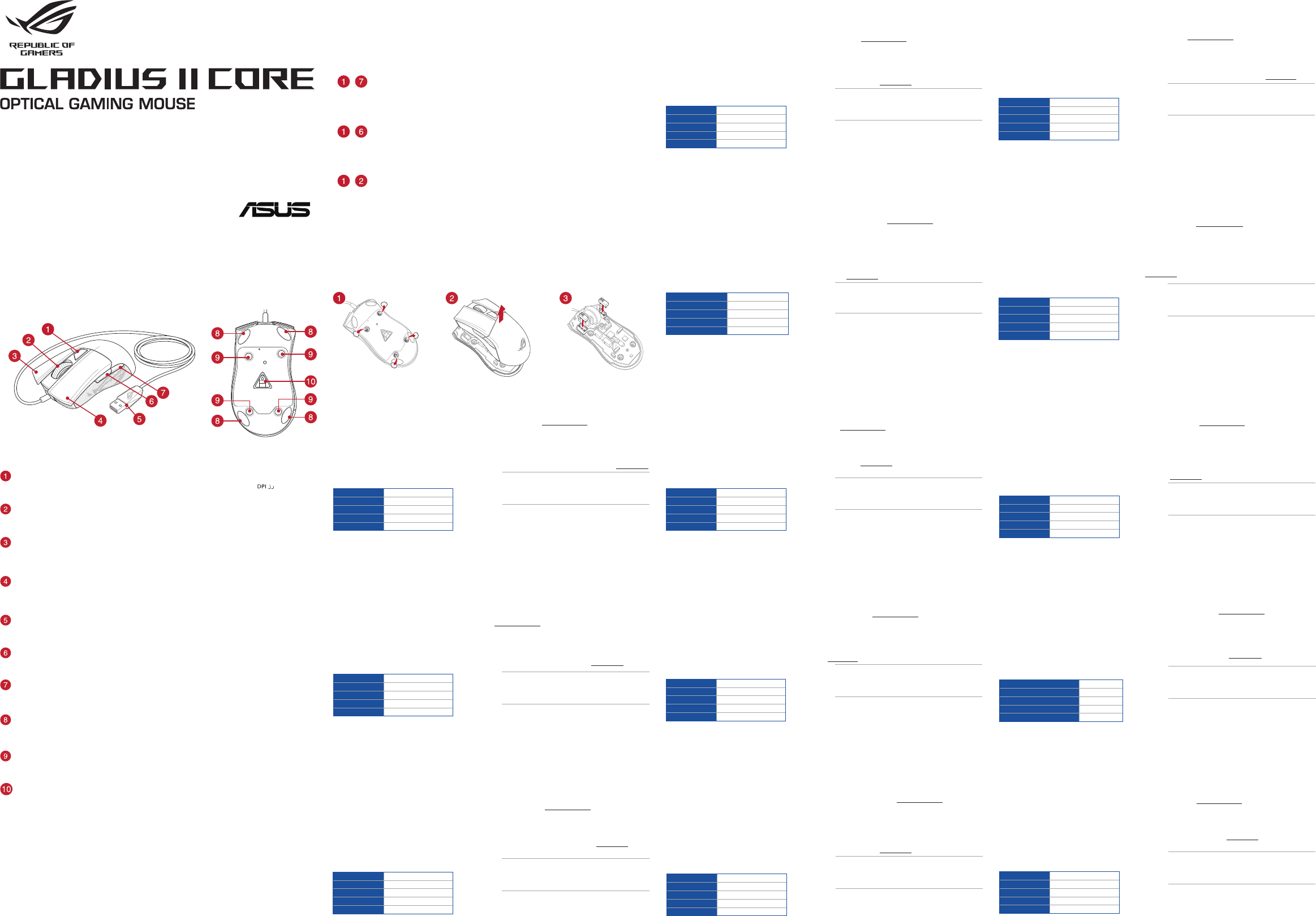
DPIbutton/
DPI
鍵(繁體中文)
/
DPI
鍵(簡體中文 )
/DPI
ボタン
(JP)/DPI
버튼
(KO)/BoutonDPI(FR)/DPI-Taste(DE)/PulsanteDPI(IT)
/BotãodePPP(PT:BR)/КнопкаDPI(RU)/BotónPPP(ES)/DPI-knop(DU)/DPIdüğmesi(TR)/КнопкаDPI(UA)/PrzyciskDPI(PL)/Tlačítko
DPI(CS)/Butondereglarearezoluţiei(RO)/DPIgomb(HU)/DPI-knapp(SV)/DPI-painike(FI)/Ppt-knapp(NO)/ (AR)/TlačidloDPI
(SK)
Scrollwheel/
滾輪(繁體中文)
/
滾輪(簡體中文)
/
ホイール
(JP)/
스크롤 휠
(KO)/Molettededélement(FR)/Scrollrad(DE)/
Rotellinadiscorrimento(IT)/Rodaderolagem(PT:BR)/Колесикопрокрутки(RU)/Ruedadedesplazamiento(ES)/Scrollwiel(DU)/
Kaydırmatekeri(TR)/Коліщаткопрокручення(UA)/Rolkaprzewijania(PL)/Rolovacíkolečko(CS)/Rotițădedelare(RO)/Görgetőkerék
(HU)/Skrollhjul(SV)/Vierityskiekko(FI)/Rullehjul(NO)/
(AR)/Rolovaciekoliesko(SK)
Right-clickbutton/
右鍵(繁體中文)
/
右鍵(簡體中文)
/
右ボタン
(JP)/
우측 클릭 버튼
(KO)/Boutondroitdesouris(FR)/Rechte
Maustaste(DE)/Tastodestro(IT)/Botãodecliquedireito(PT:BR)/Щелчокправойкнопкой(RU)/Botónderecho(ES)/Rechtermuisknop(DU)
/Sağtıklamadüğmesi(TR)/Правакнопка(UA)/Prawyprzyciskklikania(PL)/Pravéklepacítlačítko(CS)/Butonclicdreapta(RO)/Jobb
gomb(HU)/Högermusknapp(SV)/Oikeanapsautus-painike(FI)/Høyreklikk-knapp(NO)/
(AR)/Kliknúťpravýmtlačidlom
(SK)
Left-clickbutton/
左鍵(繁體中文)
/
左鍵(簡體中文)
/
左ボタン
(JP)/
좌측 클릭 버튼
(KO)/Boutongauchedesouris(FR)/Linke
Maustaste(DE)/Tastosinistro(IT)/Botãodecliqueesquerdo(PT:BR)/Щелчоклевойкнопкой(RU)/Botónizquierdo(ES)/Linkermuisknop
(DU)/Soltıklamadüğmesi(TR)/Лівакнопка(UA)/Lewyprzyciskklikania(PL)/Levéklepacítlačítko(CS)/Butonclicstânga(RO)/Bal
gomb(HU)/Vänstermusknapp(SV)/Vasennapsautus-painike(FI)/Venstreklikk-knapp(NO)/
(AR)/Kliknúťľavým
tlačidlom(SK)
USB2.0connector/USB2.0
接頭(繁體中文)
/USB2.0
接頭(簡體中文)
/USB2.0
コネクター
(JP)/
USB 2.0 커넥터
(KR)/Connecteur
USB2.0(FR)/USB2.0Anschluss(DE)/ConnettoreUSB2.0(IT)/ConectorUSB2.0(PT:BR)/РазъемUSB2.0(RU)/ConectorUSB2.0(ES)/USB
2.0-aansluiting(DU)/USB2.0bağlayıcı(TR)/СполучувачUSB2.0(UA)/ZłączeUSB2.0(PL)/KonektorUSB2.0(CS)/ConectorUSB2.0(RO)/
USB2.0csatlakozó(HU)/USB2.0-anslutning(SV)/USB2.0-liitäntä(FI)/USB2.0-kontakt(NO)/
USB 2.0
(AR)/KonektorUSB2.0(SK)
Forwardbutton/
向前按鈕(繁體中文)
/
向前按鈕(簡體中文)
/
「進む」ボタン (JP)
/
앞으로 버튼
(KO)/BoutonSuivant(FR)/
Vorwärts-Taste(DE)/Tastoavanti(IT)/Botãoavançar(PT:BR)/Кнопкавперед(RU)/BotónAvanzar(ES)/Knopvooruit(DU)/İleridüğmesi
(TR)/Кнопка«Вперед»(UA)/Przyciskdoprzodu(PL)/Tlačítkodopředu(CS)/Butonînainte(RO)/Előregomb(HU)/Framåt-knapp(SV)/
Eteenpäin-painike(FI)/Fremoverknapp(NO)/
(AR)/TlačidloForward(Vpred)(SK)
Backwardbutton/
向後按鈕(繁體中文)
/
向後按鈕(簡體中文)
/
「戻る」ボタン (JP)
/
뒤로 버튼
(KO)/BoutonPrécédent(FR)/
Rückwärts-Taste(DE)/Tastoindietro(IT)/Botãoretroceder(PT:BR)/Кнопканазад(RU)/BotónRetroceder(ES)/Knopachteruit(DU)/Geri
düğmesi(TR)/Кнопка«Назад»(UA)/Przyciskdotyłu(PL)/Tlačítkodozadu(CS)/Butonînapoi(RO)/Visszagomb(HU)/Bakåt-knapp(SV)/
Taaksepäin-painike(FI)/Tilbakeknapp(NO)/
(AR)/TlačidloBackward(Späť)(SK)
Mousefeet/
滑鼠腳墊(繁體中文)
/
滑鼠腳墊(簡體中文)
/
マウスソール
(JP)/
마우스 발
(KO)/Patinsdesouris(FR)/Mausfüße(DE)
/Supportidelmouse(IT)/Pésdomouse(PT:BR)/Ножкимыши(RU)/Piesdelratón(ES)/Muisvoetjes(DU)/Fareayakları(TR)/Підошва
миші(UA)/Stopkamyszy(PL)/Patamyši(CS)/Piciorușemouse(RO)/Egérlábak(HU)/Musfötter(SV)/Hiirijalat(FI)/Museføtter(NO)/
(AR)/Pätkypremyš(SK)
Rubbercover/
橡膠護蓋(繁體中文)
/
橡膠護蓋(簡體中文)
/
ネ ジ 穴( カ バ ー キ ャ ッ プ )
(JP)/
고무 덮개
(KO)/Cacheencaoutchouc(FR)
/Gummiabdeckungen(DE)/Coveringomma(IT)/Tampadeborracha(PT:BR)/Резиноваязаглушка(RU)/Tapadegoma(ES)/Rubberen
afdekking(DU)/Lastikkapak(TR)/Гумовепокриття(UA)/Gumowapokrywa(PL)/Gumovýkryt(CS)/Capacdincauciuc(RO)/Gumi
borítás(HU)/Gummiskydd(SV)/Kumisuojus(FI)/Gummideksel(NO)/
(AR)/Gumenýkryt(SK)
Opticalsensor/
光學感測器(繁體中文)
/
光電感應器(簡體中文)
/
光学センサー
(JP)/
광센서
(KO)/Capteuroptique(FR)/Optischer
Sensor(DE)/Sensoreottico(IT)/Sensoróptico(PT:BR)/Оптическийдатчик(RU)/Sensoróptico(ES)/Optischesensor(DU)/Optiksensör
(TR)/Оптичнийсенсор(UA)/Czujnikoptyczny(PL)/Optickýsenzor(CS)/Senzoroptic(RO)/Optikaiérzékelő(HU)/Optisksensor(SV)/
Optinenanturi(FI)/Optisksensor(NO)/
(AR)/Optickýsnímač(SK)
Q15427
QuickStartGuide
快速使用指南(繁體中文)
快速使用指南(簡體中文)
クイックスタートガイド (JP)
간단사용설명서
(KO)
Guidededémarragerapide(FR)
Schnellstartanleitung(DE)
Guidarapida(IT)
GuiadeInícioRápido(PT:BR)
Краткоеруководство(RU)
Guíadeiniciorápido(ES)
Beknoptehandleiding(DU)
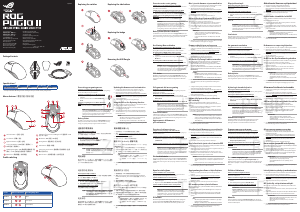
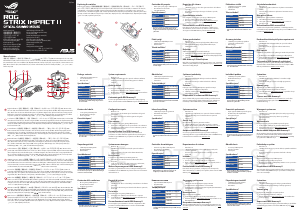
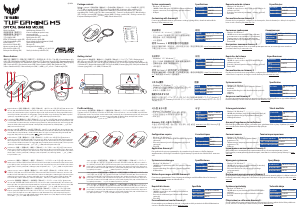
Mouse features
滑鼠介紹(繁體中文)
/
鼠標介紹(簡體中文)
/
マウスの機能
(JP)/
마우스 기능
(KO)/Caratéristiquesdelasouris(FR)/Mausfunktionen(DE)/
Funzionidelmouse(IT)/Recursosdomouse(PT:BR)/Функциимыши(RU)/Característicasdelratón(ES)/Muisfuncties(DU)/Fareözellikleri(TR)/
Функціїмиші(UA)/Funkcjemyszy(PL)/Popismyši(CS)/Caracteristicimouse(RO)/Mousefeatures(HU)/Musfunktioner(SV)/Hiirenominaisuudet
(FI)/Musensfunksjoner(NO)/
(AR)
/Funkciemyši(SK)
HızlıBaşlangıçKılavuzu(TR)
Стислекерівництводляпочатку
експлуатації(UA)
Przewodnikszybkiegostartu(PL)
Rychlýprůvodce(CS)
Ghiddepornirerapidă(RO)
Gyorsüzembehelyezésiútmutató(HU)
Snabbstartshandbok(SV)
Pikaopas(FI)
Hurtigstartveiledning(NO)
(AR)
Stručnýnávodnapoužívanie(SK)
Replacing the switches
Replacingtheswitches/
更換滑鼠微動開關(繁體中文)
/
更換鼠標微動開關(簡體中文)
/
スイッチの交換する
(JP)/
스위치 교체하기
(KO)/Remplacerlesinterrupteurs(FR)/AustauschenderSchalter(DE)/Sostituzionedeitasti(IT)
/Substituindoosinterruptores(PT:BR)/Заменапереключателей(RU)/Cambiarlosconmutadores(ES)/Vervangde
schakelaars(DU)/Anahtarlarıdeğiştirin(TR)/Замінаперемикачів(UA)/Wymieńprzełączniki(PL)/Vyměňtespínače(CS)/
Înlocuiţicomutatoarele(RO)/Cseréljekiakapcsolókat(HU)/Bytbrytare(SV)/Vaihdakytkimet(FI)/Byttutbryterne(NO)/
(AR)/Vymeňtespínače(SK)
Prole switching
Proleswitching/
設定檔切換(繁體中文)
/
設置檔切換(簡體中文)
/
プロファイルの切り替え
(JP)/
프로필 전환
(KO)/Sélectiondeprol(FR)/UmschaltendesProls(DE)/Selezioneprolo(IT)/TrocadePerl(PT:BR)/Выборпрофилей
(RU)/Cambiodeperl(ES)/Proelschakelaar(DU)/ProlGeçişi(TR)/Перемиканняпрофілю(UA)/Przełączanieproli(PL)
/Přepínánímeziproly(CS)/Comutareaîntreproluri(RO)/Prolváltás(HU)/Prolbyte(SV)/Proilinvaihtaminen(FI)/
Prolbytte(NO)/
(AR)/Prepínanieprolov(SK)
+
SwitchtoProle1/
切換至設定檔 1(繁體中文)
/
切換至設置檔 1(簡體中文)
/
プロファイル1へ
の切り替え
(JP)/
프로필 1로 전환
(KO)/Prol1(FR)/UmschaltenaufProl1(DE)/PassaaProlo1(IT)
/AlternarparaPerl1(PT:BR)/Выбратьпрофиль1(RU)/Cambiaralperl1(ES)/Schakelennaarproel
1(DU)/1.ProleGeç(TR)/ПеремкнітьсянаПрофіль1(UA)/PrzełącznaProl1(PL)/Přepnoutna
prol1(CS)/ComutarelaProl1(RO)/Váltásaz1.prolra(HU)/Byttillprol1(SV)/VaihdaProili1:een
(FI)/Bytttilprol1(NO)/
(AR)/Prepnúťna1.prol(SK)
+
SwitchtoProle2/
切換至設定檔 2(繁體中文)
/
切換至設置檔 2(簡體中文)
/
プロファイル2へ
の切り替え
(JP)/
프로필 2로 전환
(KO)/Prol2(FR)/UmschaltenaufProl2(DE)/PassaaProlo2(IT)
/AlternarparaPerl2(PT:BR)/Выбратьпрофиль2(RU)/Cambiaralperl2(ES)/Schakelennaarproel
2(DU)/2.ProleGeç(TR)/ПеремкнітьсянаПрофіль2(UA)/PrzełącznaProl2(PL)/Přepnoutna
prol2(CS)/ComutarelaProl2(RO)/Váltásaz2.prolra(HU)/Byttillprol2(SV)/VaihdaProili2:een
(FI)/Bytttilprol2(NO)/
(AR)/Prepnúťna2.prol(SK)
+
SwitchtoProle3/
切換至設定檔 3(繁體中文)
/
切換至設置檔 3(簡體中文)
/
プロファイル3へ
の切り替え
(JP)/
프로필 3로 전환
(KO)/Prol3(FR)/UmschaltenaufProl3(DE)/PassaaProlo3(IT)
/AlternarparaPerl3(PT:BR)/Выбратьпрофиль3(RU)/Cambiaralperl3(ES)/Schakelennaarproel
3(DU)/3.ProleGeç(TR)/ПеремкнітьсянаПрофіль3(UA)/PrzełącznaProl3(PL)/Přepnoutna
prol3(CS)/ComutarelaProl3(RO)/Váltásaz3.prolra(HU)/Byttillprol3(SV)/VaihdaProili3:een
(FI)/Bytttilprol3(NO)/
(AR)/Prepnúťna3.prol(SK)
Package contents
• 1xROGGladiusIICoreGamingMouse
• Userdocumentation
Contenuto della confezione
• 1xMousegamingROGGladiusIICore
• Documentazioneutente
Комплект поставки
• ИгроваямышьROGGladiusIICore
• Документация
Customizing with ROG Armoury
Formoreprogrammablebuttons,performancesettings,lightingeects,and
surfacecalibration,downloadandinstalltheROGArmouryfromwww.asus.com.
IMPORTANT!Whenyouencounteraproblemwhileupdatingthe
rmware,unplugtheUSBcable,thenpressandholddowntheleft,
rightandscrollbuttononyourmouseandreplugtheUSBcableto
restarttheupdate.
Personalizzazione tramite ROG Armoury
Perunamigliorepersonalizzazionedeitasti,ulterioriimpostazioniperle
prestazioni,eettidiilluminazioneetaraturadellasuperciescaricatee
installateROGArmourydalsitowww.asus.com.
IMPORTANTE!Sesivericasseunproblemadurantel’aggiornamento
delrmwarescollegateilcavoUSB,tenetepremutiitastidestro,
sinistroerotellinadiscorrimentoericollegateilcavoUSBper
riavviarel’aggiornamento.
Настройка с помощью ROG Armoury
Дляпрограммируемыхкнопок,настройкипроизводительности,световых
эффектовикалибровкиповерхностискачайтеиустановитеROGArmouryс
www.asus.com.
ВАЖНО!ЕслиВыстолкнулисьспроблемойприобновлении
прошивки,отсоединитекабельUSB,затемнажмитеи
удерживайтеколесикопрокрутки,левуюиправуюкнопкии
сноваподключитекабельUSBдляперезапускаобновления.
Weitere Anpassungen mit ROG Armoury
FürweitereprogrammierbareTasten,Leistungseinstellungen,Lichteekteund
OberächenkalibrierungladenSieROGArmouryunterwww.asus.comherunter
undinstallierenes.
WICHTIG!WennSiebeimAktualisierenderFirmwareaufeinProblem
stoßen,trennenSiedasUSB-KabelundhaltenSiedanndielinke,
rechteundScroll-TasteanIhrerMausgedrückt.SchließenSiedas
USB-KabelwiederanundbeginnendieAktualisierungerneut.
Specications
Resolution 200DPIto6200DPI
Default DPI 1 400DPI
Default DPI 2 800DPI
Default DPI 3 1600DPI
Default DPI 4 3200DPI
Getting started
TosetupyourROGGladiusIICoreGamingMouse:
1. ConnecttheROGGladiusIICoreGamingMousetoyourcomputer’sUSBport.
2. Downloadthedriverfromhttp://www.asus.comtheninstallitinyour
computer.
Per iniziare
PerinstallareilmousegamingROGGladiusIICore:
1. CollegateilmousegamingROGGladiusIICoreallaportaUSBdelvostro
computer.
2. Scaricateidriverdahttp://www.asus.comquindiinstallatelisulvostro
computer.
Начало работы
Дляустановкиигровоймыши:
1. ПодключитемышькразъемуUSBкомпьютера.
2. Скачайтедрайверсhttp://www.asus.comиустановитеегонаВаш
компьютер.
Erste Schritte
SorichtenSieIhreROGGladiusIICoreGamingMausein:
1. VerbindenSiedieROGGladiusIICoreGamingMausmiteinemUSB-Anschluss
IhresComputers.
2. LadenSiedenTreiberunterhttp://www.asus.comherunter,installierenSie
ihndannaufIhremComputer.
System requirements
• Windows®10
• 100MBofharddiskspace(foroptionalsoftwareinstallation)
• Internetconnection(fordownloadingoptionalsoftware)
• USBport
Requisiti di sistema
• Windows®10
• 100MBdispazioliberosuharddisk(perinstallazionesoftware
opzionale)
• ConnessioneadInternet(perildownloaddisoftware
opzionale)
• PortaUSB
Системные требования
• Windows10
• 100Мбместанажесткомдиске(дляустановки
дополнительногопрограммногообеспечения)
• ПодключениексетиИнтернет(длязагрузки
дополнительногопрограммногообеспечения)
• РазъемUSB
Systemvoraussetzungen
• Windows10
• 100MBfreierFestplattenspeicher(füroptionaleSoftware-
Installation)
• Internetverbindung(füroptionaleSoftware-Downloads)
• USBAnschluss
Spezikationen
Auösung 200DPIbis6200DPI
Standard DPI 1 400DPI
Standard DPI 2 800DPI
Standard DPI 3 1600DPI
Standard DPI 4 3200DPI
Спецификация
Разрешение от100DPIдо6200DPI
DPI 1 по умолчанию 400DPI
DPI 2 по умолчанию 800DPI
DPI 3 по умолчанию 1600DPI
DPI 4 по умолчанию 3200DPI
Conteúdos da embalagem
• 1xMouseparaJogoROGGladiusIICore
• Documentaçãodousuário
Personalizando com ROG Armoury
Paramaisbotõesprogramáveis,conguraçõesdedesempenho,efeitosdeiluminação
ecalibraçãodesuperfície,baixeeinstaleoROGArmourydewww.asus.com.
IMPORTANTE!Quandovocêencontrarumproblemaaoatualizaro
rmware,desconecteocaboUSB,emseguida,pressioneesegureo
botãoesquerdo,direitodomouseeroleereconecteocaboUSBpara
reiniciaraatualização.
Especicações
Resolução 200DPIa6200DPI
Padrão DPI 1 400DPI
Padrão DPI 2 800DPI
Padrão DPI 3 1600DPI
Padrão DPI 4 3200DPI
Iniciando
ParacongurarseiMouseparaJogoROGGladiusIICore:
1. ConecteoMouseparaJogoROGGladiusIICoreàportaUBSdoseu
computador.
2. Baixeodriverdehttp://www.asus.come,emseguida,instale-oemseu
computador.
Requerimentos de sistema
• Windows®10
• 100MBdeespaçolivrenodiscorígido(parainstalaçãodo
softwareopcional)
• ConexãocomaInternet(parabaixarosoftwareopcional)
• PortaUSB
Inhoud verpakking
• 1xROGGladiusIICoregamemuis
• Gebruiksdocumentatie
Aanpassen met ROG Armoury
Voormeerprogrammeerbareknoppen,prestatie-instellingen,
verlichtingseectenenoppervlaktekalibratie,kuntudeROGArmoury
downloadeneninstallerenvanwww.asus.com.
BELANGRIJK!Alsueenprobleemondervindtbijhetbijwerkenvan
dermware,koppeltudeUSB-kabellos,houdtudelinker-,rechter-
enscrolknopvandemuisingedruktensluitudeUSB-kabelopnieuw
aanomdeupdateopnieuwtestarten.
Specicaties
Resolutie 200DPItot6200DPI
Standaard DPI 1 400DPI
Standaard DPI 2 800DPI
Standaard DPI 3 1600DPI
Standaard DPI 4 3200DPI
Aan de slag
UwROGGladiusIICoregamemuisinstellen:
1. SluitdeROGGladiusIICoregamemuisaanopdeUSB-poortvandecomputer.
2. Downloadhetstuurprogrammavanhttp://www.asus.comeninstalleerhet
vervolgensinuwcomputer.
Systeemvereisten
• Windows®10
• 100MBhardeschijfruimte(vooroptionelesoftware-
installatie)
• Internetverbinding(voorhetdownloadenvanoptionele
software)
• USB-poort
Paket içeriği
• 1taneROGGladiusIICoreOyunFaresi
• Kullanıcıbelgeleri
ROG Armoury uygulamasıyla özelleştirme
Dahafazlaprogramlanabilirdüğme,performansayarı,aydınlatmaefektive
yüzeyölçümlemeiçin,www.asus.comadresindenROGArmouryuygulamasını
indiripyükleyin.
ÖNEMLİ!Aygıtyazılımınıgüncellerkenbirsorunlakarşılaşırsanız,USB
kablosunuçıkarın,farenizdekisol,sağvekaydırmadüğmelerinibasılı
tutun,ardındangüncellemeyiyenidenbaşlatmakiçinUSBkablosunu
geritakın.
Teknik özellikler
Çözünürlük 200DPIila6200DPI
Varsayılan DPI 1 400DPI
Varsayılan DPI 2 800DPI
Varsayılan DPI 3 1600DPI
Varsayılan DPI 4 3200DPI
Başlarken
ROGGladiusIICoreOyunFarenizikurmakiçin:
1. ROGGladiusIICoreOyunFaresibilgisayarınızınUSBbağlantınoktasına
bağlayın.
2. Sürücüyühttp://www.asus.comadresindenindiripbilgisayarınızayükleyin.
Sistem gereksinimleri
• Windows®10
• 100MBsabitdiskalanı(isteğebağlıyazılımyüklemesiiçin)
• Internetbağlantısı(isteğebağlıyazılımıindirmekiçin)
• USBbağlantınoktası
A csomag tartalma
• 1xROGGladiusIICoreegérjátékokhoz
• Felhasználóidokumentáció
Testreszabás a ROG Armoury használatával
Ahhoz,hogyagombok,ateljesítménnyelkapcsolatosbeállítások,a
fényeektusokésafelületkalibrálásprogramozhatóbblegyen,töltseleés
telepítseaROGArmouryalkalmazástawww.asus.comwebhelyről.
FONTOS!Haarmwarefrissítéseközbenproblémáttapasztal,
húzzakiaUSB-kábelt,majdtartsalenyomvaabal,ajobbésa
görgetőgombotazegéren,éscsatlakoztassaújraaUSB-kábelta
frissítésújraindításához.
Első lépések
AjátékokhozkészültROGGladiusIICoreegérbeállítása:
1. CsatlakoztassaazROGGladiusIICoreegérjátékokhozaszámítógépUSB-
csatlakozójához.
2. Töltseleazillesztőprogramotahttp://www.asus.comwebhelyről,majd
telepítseaszámítógépére.
Rendszerkövetelmények
• Windows®10
• 100MBterületamerevlemezen(azopcionálisszoftver
telepítéséhez)
• Internetkapcsolat(azopcionálisszoftverletöltéséhez)
• USB-csatlakozó
Műszaki jellemzők
Felbontás 200DPI-6200DPI
Alapértelmezett érték: DPI 1 400DPI
Alapértelmezett érték: DPI 2 800DPI
Alapértelmezett érték: DPI 3 1600DPI
Alapértelmezett érték: DPI 4 3200DPI
Pakkauksen sisältö
• 1xROGGladiusIICore-pelihiiri
• Käyttäjänasiakirjat
Mukauttaminen ROG Armoury
Saadaksesilisääohjelmoitaviapainikkeita,suorituskykyasetuksia,
valaistustehosteitajapintakalibrointeja,lataajaasennaROGArmoury
osoitteestawww.asus.com.
TÄRKEÄÄ! Kunkohtaatongelmanpäivittäessäsilaiteohjelmistoa,
irrotaUSB-kaapeli,pidäsittenhiirenvasenta,oikeaaja
vierityspainikettapainettunajaliitäsittenUSB-kaapelitakaisin
käynnistääksesipäivityksenuudelleen.
Tekniset tiedot
Resoluutio 200-6200DPI
Oletus DPI 1 400DPI
Oletus DPI 2 800DPI
Oletus DPI 3 1600DPI
Oletus DPI 4 3200DPI
Näin pääset alkuun
ROGGladiusIICore-pelihiirenasettaminen:
1. LiitäROGGladiusIICore-pelihiirentietokoneenUSB-porttiin.
2. Lataaajuriosoitteestahttp://www.asus.comjaasennasetietokoneeseen.
Järjestelmävaatimukset
• Windows®10
• 100Mtkiintolevytilaa(valinnaisenohjelmistonasentamista
varten)
• Internet-yhteys(valinnaisenohjelmistonlataamistavarten)
• USB-portti
Innhold i pakken
• 1stk.ROGGladiusIICoreGamingmus
• Brukerdokumentasjon
Tilpasse med ROG Armoury
LastnedoginstallerROGArmouryfrawww.asus.comforereprogrammerbare
knapper,ytelsesinnstillinger,lyseekterogoveratekalibrering.
VIKTIG! Hvisdufåretproblemunderoppdateringavfastvaren,
trekkerduutUSB-kabelenogtrykkerogholdernedevenstre,høyre
ogrulleknapppåmusenogkoblertilUSB-kabelenigjenforåstarte
oppdateringenpånytt.
Spesikasjoner
Oppløsning 200til6200ppt.
Standard ppt. 1 400ppt.
Standard ppt. 2 800ppt.
Standard ppt. 3 1600ppt.
Standard ppt. 4 3200ppt.
Komme i gang
ForåsetteoppdinROGGladiusIICoreGamingmus:
1. KobleROGGladiusIICoreGamingmustildatamaskinensUSBport.
2. Lastneddriverenfrahttp://www.asus.comoginstallerdenpådin
datamaskin.
Systemkrav
• Windows®10
• 100MBledigplasspåharddisken(foråinstallerevalgfri
programvare)
• Internettoppkobling(forålastenedvalgfriprogramvare)
• USBport


Alăturați-vă conversației despre acest produs
Aici puteți împărtăși ce părere aveți despre Asus ROG Gladius II Core Mouse. Dacă aveți o întrebare, citiți mai întâi cu atenție manualul. Solicitarea unui manual se poate face folosind formularul nostru de contact.
răspuns | A fost util (0) (Tradus de Google)
răspuns | A fost util (0) (Tradus de Google)