
Manual Philips 242E1GAJ Monitor LED
Ai nevoie de un manual pentru Philips 242E1GAJ Monitor LED? Mai jos puteți vizualiza și descărca manualul PDF gratuit în limba română. Acest produs are în prezent 6 întrebări frecvente, 0 comentarii și are 0 voturi. Dacă acesta nu este manualul dorit, vă rugăm să ne contactați.
Produsul dvs. s-a defectat și manualul nu oferă nicio soluție? Mergeți la Repair Café pentru servicii de reparații gratuite.
Manual
Loading…
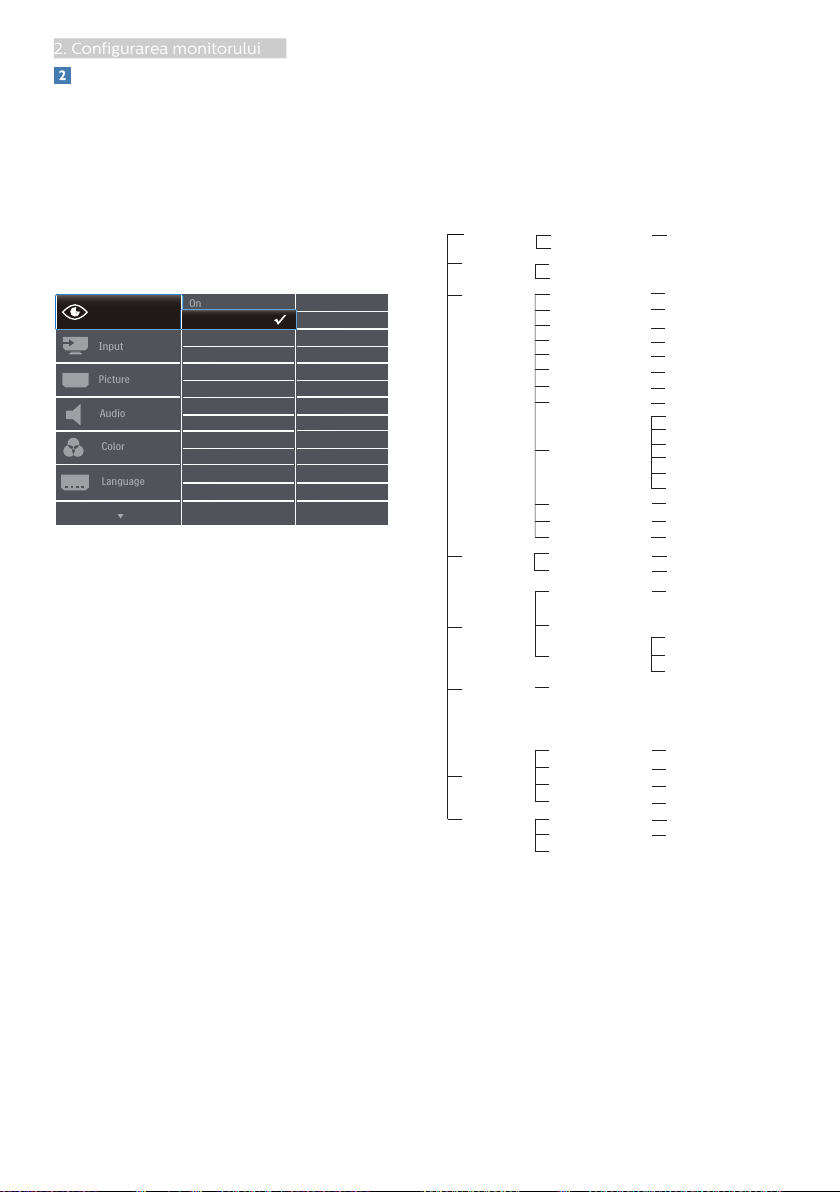

Loading…
Evaluare
Spuneți-ne ce părere aveți despre Philips 242E1GAJ Monitor LED, lăsând o evaluare a produsului. Doriți să împărtășiți experiența dvs. cu acest produs sau să adresați o întrebare? Lăsați un comentariu în partea de jos a paginii.Mai multe despre acest manual
Înțelegem că este plăcut să aveți un manual pe hârtie pentru Philips 242E1GAJ Monitor LED. Puteți oricând descărca manualul de pe site-ul nostru web și îl puteți imprima singur. Dacă doriți să aveți un manual original, vă recomandăm să contactați Philips. S-ar putea să ofere un manual original. Căutați manualul dvs. Philips 242E1GAJ Monitor LED într-o altă limbă? Alegeți limba preferată pe pagina noastră de pornire și căutați numărul de model pentru a vedea dacă îl avem disponibil.
Specificații
| Marcă | Philips |
| Model | 242E1GAJ |
| Categorie | Monitoare LED |
| Tip fișier | |
| Mărime fișier | 3.32 MB |
Toate manualele pentru Philips Monitoare LED
Mai multe manuale pentru Monitoare LED
Întrebări frecvente despre Philips 242E1GAJ Monitor LED
Echipa noastră de asistență caută informații utile despre produs și răspunde la întrebările frecvente. Dacă descoperiți o inexactitate în întrebările frecvente, vă rugăm să ne anunțați utilizând formularul de contact.
Pot repara singur un pixel mort? Verificat
Există o diferență între un pixel mort și un pixel blocat. Un pixel blocat este încă colorat și poate fi fixat aplicând o presiune ușoară exact pe pixel până când se restabilește. Un pixel mort este întotdeauna negru sau alb și nu poate fi reparat de unul singur.
A fost util (41) Citeşte mai multCe înseamnă HDMI? Verificat
HDMI înseamnă High-Definition Multimedia Interface. HDMI este o conexiune pentru a trimite videoclipuri și audio de înaltă calitate de la un dispozitiv la altul.
A fost util (40) Citeşte mai multCare este raportul de contrast? Verificat
Raportul de contrast arată cât de departe este albul cel mai alb de cel mai negru negru. Un raport de contrast de exemplu 400: 1 înseamnă că cel mai negru negru de pe ecran este de 400 de ori mai întunecat decât cel mai alb. Un raport de contrast ridicat contribuie la claritatea imaginii.
A fost util (25) Citeşte mai multCare este diferența dintre LCD și LED? Verificat
Ambele tehnici folosesc un ecran LCD care nu emite lumină de la sine. Diferența constă în iluminarea din spatele ecranului. Cu ecranele LCD, acest lucru este realizat de CCFL (lampă fluorescentă cu catod rece), iar LED-ul folosește luminile LED.
A fost util (18) Citeşte mai multCum pot curăța corect monitorul meu LED? Verificat
Opriți televizorul și ștergeți praful și murdăria de pe ecran cu o cârpă din microfibră. Nu utilizați hârtie, aceasta poate provoca zgârieturi. Nu aplicați prea multă presiune sau puteți provoca daune pixelilor. Folosiți un detergent specializat sau preparați-l amestecând 1 parte de oțet cu 1 parte de apă. Umeziți cârpa cu detergentul și curățați ecranul. Asigurați-vă că pânza nu este prea umedă. Îndepărtați petele făcând mișcări de rotație. Uscați ecranul cu o a doua cârpă din microfibră pentru a preveni dungile.
A fost util (17) Citeşte mai multCum măsoară centimetrii monitorului meu LED? Verificat
Măsurarea inciștilor pe monitorul dvs. LED se face prin măsurarea distanței diagonale între, de exemplu, colțul din stânga sus și colțul din dreapta jos al ecranului (nu marginea). Un inch este egal cu 2,54 centimetri, deci atunci când măsurați 99 de centimetri, acest lucru înseamnă că monitorul dvs. LED are 39 de inci.
A fost util (14) Citeşte mai mult

Alăturați-vă conversației despre acest produs
Aici puteți împărtăși ce părere aveți despre Philips 242E1GAJ Monitor LED. Dacă aveți o întrebare, citiți mai întâi cu atenție manualul. Solicitarea unui manual se poate face folosind formularul nostru de contact.