Soluţionarea problemelor
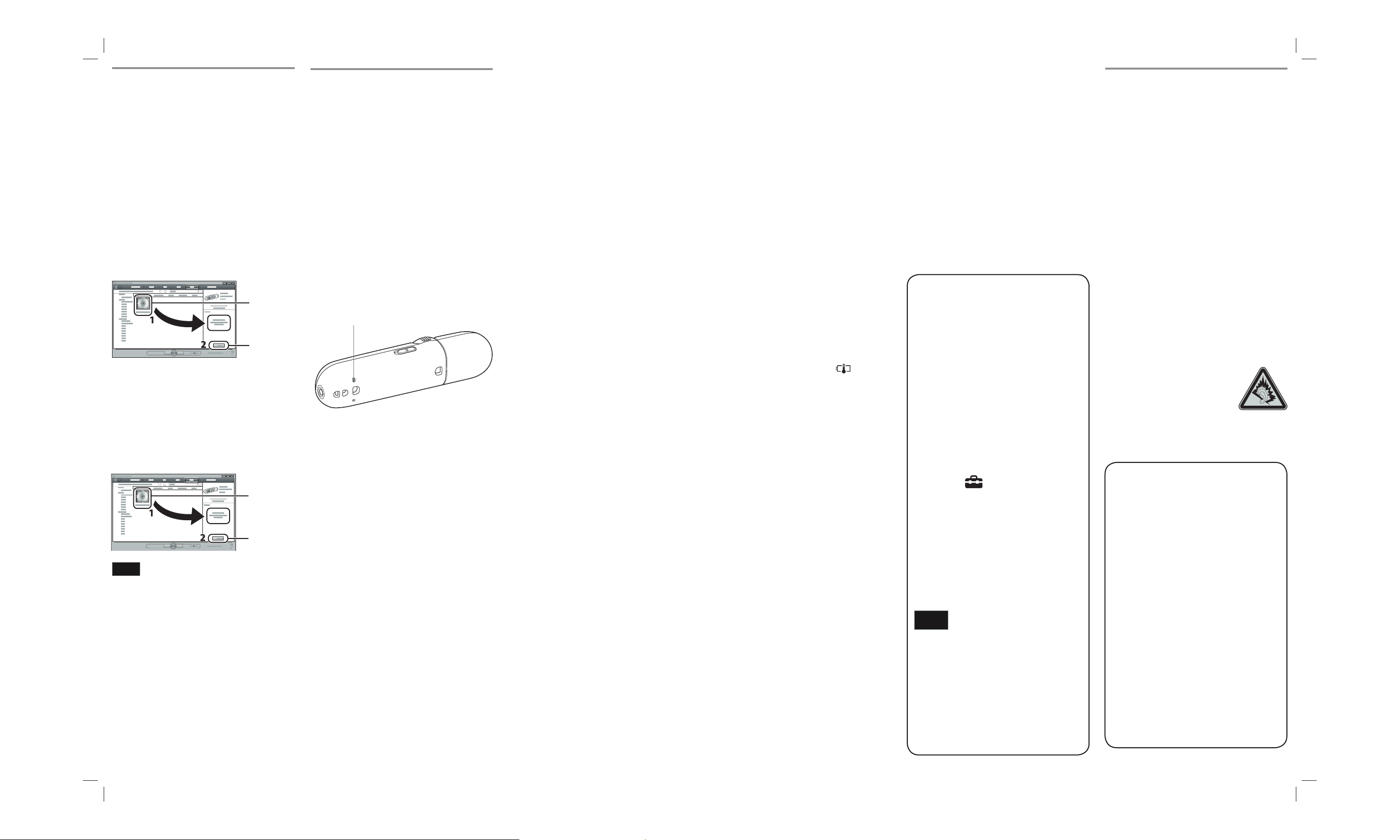
3 Iniţializaţi player-ul apăsând butonul
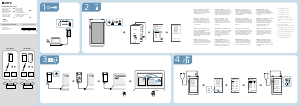
RESET cu un ac.
Dacă apăsaţi butonul RESET în timp ce
acţionaţi player-ul, este posibil ca datele
stocate şi reglajele de la player să fie
pierdute.
După iniţializarea player-ului, apăsaţi
butonul u pentru a porni player-ul.
4 Citiţi informaţiile legate de simptomul
respectiv în documentaţia de asistenţă
(Help) corespunzătoare fiecărei
aplicaţii software.
5 Căutaţi informaţiile legate de simptomul
respectiv la una dintre adresele de
internet destinate asistenţei pentru
clienţi.
În legătură cu site-urile de internet destinate
asistenţei pentru clienţi, consultaţi secţiunea
“Pentru a afl a cele mai recente informaţii”.
6 Dacă soluţia sugerată nu rezolvă
problema, consultaţi cel mai apropiat
dealer Sony.
Dacă player-ul nu funcţionează aşa cum ar
trebui, încercaţi să parcurgeţi următorii paşi
pentru a rezolva problema apărută.
1 Căutaţi simptomele întâlnite, în sec-
ţiunea “Soluţionarea problemelor”
din manualul de utilizare electronic,
şi încercaţi acţiunile corective
indicate.
Pentru detalii legate de conectarea la un
calculator, consultaţi secţiunea “Cerinţe
de sistem” (pentru player) şi tabelele ce
urmează.
2 Conectaţi player-ul la calculator
pentru a încărca acumulatorul.
Este posibil să rezolvaţi anumite probleme
prin încărcarea acumulatorului.
Buton RESET
Cerinţe de sistem (pentru player)
• Calculator
IBM PC/AT sau un calculator compatibil
care are preinstalat unul dintre următoarele
sisteme de operare Windows*
1
:
Windows XP Home Edition*
2
(Service Pack
3 sau versiuni ulterioare)
Windows XP Professional*
2
(Service Pack 3
sau versiuni ulterioare)
Windows Vista Home Basic (Service Pack 1
sau versiuni ulterioare)
Windows Vista Home Premium (Service
Pack 1 sau versiuni ulterioare)
Windows Vista Business (Service Pack 1 sau
versiuni ulterioare)
Windows Vista Ultimate (Service Pack 1 sau
versiuni ulterioare)
Windows 7 Home Basic
Windows 7 Home Premium
Windows 7 Professional
Windows 7 Ultimate
Nu sunt acceptate alte versiuni de sisteme de
operare în afara celor de mai sus.
*
1
Exclusiv versiunile de sisteme de operare ce
nu sunt compatibile Microsoft.
*
2
Cu excepţia versiunile de SO pe 64 de biţi.
• Procesor :
– Pentru Windows XP : Pentium III la 450
MHz sau mai mult
– Pentru Windows Vista : Pentium III la 800
MHz sau mai mult,
– Pentru Windows 7 : Pentium III la 1 GHz
sau mai mult.
• RAM :
– Pentru Windows XP : 256 MB sau mai
mult
– Pentru Windows Vista : 512 MB sau mai
mult,
– Pentru Windows 7 :
- la versiunea pe 32 biţi se recomandă
1 GB sau mai mult,
- la versiunea pe 64 biţi se recomandă
2 GB sau mai mult.
• Hard disk : 600 MB sau mai mult spaţiu
disponibil.
• Monitor :
– Rezoluţie de ecran : 800×600 pixeli (sau
mai mult), se recomandă 1.024×768 pixeli
sau mai mult.
– Culori : 8 biţi sau mai mult (se recomandă
16 biţi).
• Conector USB (se recomandă USB de mare
viteză)
• Internet Explorer 7.0 (sau versiuni
ulterioare)
• Windows Media Player 11 (pentru Windows
XP şi Windows Vista), Windows Media
Player 12 pentru Windows 7.
• Pentru a utiliza Electronic Music Distribution
(EMD) sau a vizita site-ul de internet, este
necesară o conexiune la internet de bandă
largă.
Nu este garantată funcţionarea în cazul
oricăror calculatoare, chiar dacă sunt
îndeplinite cerinţele de mai sus.
• Nu sunt acceptate următoarele :
– calculatoare personale sau sisteme de
operare realizate particular,
– un mediu care este o actualizare a
sistemului de operare instalat de
producător,
– medii multi-boot,
– medii multi-monitor,
– Macintosh.
Design-ul şi specifi caţiile pot fi
modifi cate fără
să fi ţi avizaţi.
Simptom
c Cauză / Remediu
Player-ul nu poate încărca acumulatorul.
• Cablul USB nu este conectat corect la portul
USB al calculatorului.
c Decuplaţi şi reconectaţi cablul USB.
• Acumulatorul este încărcat într-o încăpere
unde temperatura nu se încadrează în
intervalul 5°C ÷ 35°C.
c Nu puteţi să încărcaţi acumulatorul câtă
vreme este afi şat simbolul . Încărcaţi
acumulatorul în spaţii unde temperatura
se încadrează în intervalul 5°C ÷ 35°C
• Calculatorul nu este pornit.
c Porniţi calculatorul.
• Calculatorul a trecut în starea de hibernare
sau sleep.
c Decuplaţi player-ul de la calculator şi
apoi reactivaţi-l din starea respectiva
(hibernare sau sleep). Recuplaţi player-ul
la calculator.
La conectarea player-ului la un calculator,
nu este afi şat mesajul [Connected USB]
(USB conectat).
• Cablul USB nu este conectat în mod adecvat
la mufa USB a calculatorului.
c Decuplaţi cablul USB şi apoi
reconectaţi-l.
• Este utilizat un hub USB.
c Conectaţi player-ul direct la un conector
USB, deoarece este posibil să nu
funcţioneze conexiunea prin intermediul
unui hub USB. Poate fi folosit însă un hub
USB care furnizează energie.
• Calculatorul rulează o altă aplicaţie software
decât cea folosită pentru transfer.
c Decuplaţi player-ul, aşteptaţi câteva
minute şi recuplaţi-l. Dacă problema
persistă, decuplaţi player-ul, restartaţi
calculatorul şi apoi conectaţi din nou
player-ul.
• Este posibil să fie o problemă legată de
conectorul USB al calculatorului.
c Conectaţi player-ul la o altă mufă USB a
calculatorului.
Iniţializarea (formatarea)
player-ului
Puteţi formata memoria fl ash încorporată
a player-ului. Dacă aceasta este formatată,
toate fi şierele pe care le conţine, inclusiv
manualul de instrucţiuni electronic, vor fi
şterse şi toate reglajele vor reveni la vari-
antele implicite, stabilite din fabrică. Aveţi
grijă să verifi caţi - înainte de formatare -
fi şierele stocate în memoria player-ului şi
să exportaţi, în prealabil, toate fi şierele care
vă interesează pe hard diskul unui calculator
sau la un alt dispozitiv compatibil.
1 Apăsaţi şi menţineţi apăsat butonul
BACK/ HOME până ce apare
meniul principal (Home).
2 Selectaţi [Settings] – [Initialize]
– [Format] – [OK], în această
ordine.
Rotiţi comutatorul pentru a selecta
elementul dorit, apoi apăsaţi u pentru
confi rmare.
După ce selectaţi [OK] şi confi rmaţi,
este afi şată indicaţia [FORMATTING...]
şi începe operaţia de formatare. Când
operaţia de formatare se încheie, apare
mesajul [COMPLETE] (Defi nitivat).
Note
• Nu formataţi memoria player-ului folosind
Windows Explorer. Dacă aţi formatat din
greşeală playerul din Windows Explorer,
reformataţi-l cu ajutorul player-ului.
• Dacă aţi formatat accidental memoria
player-ului, preluaţi fişierul HTML
ce conţine manualul de instrucţiuni
de la adresa de Internet menţionată la
secţiunea “Pentru a afl a cele mai recente
informaţii”.
Măsuri de precauţie
Pentru a afl a cele mai
recente informaţii
Dacă aveţi întrebări sau probleme legate
de acest produs sau dacă doriţi informaţii
legate de elementele compatibile cu acest
produs, vizitaţi următoarele adrese de
internet :
– Pentru clienţii din S.U.A. :
http://www.sony.com/
walkmansupport/
– Pentru clienţii din Canada :
http://www.sony.ca/
ElectronicsSupport/
– Pentru clienţii din Europa :
http://support.sony-europe.com/DNA/
– Pentru clienţii din America Latină :
http://www.sony-latin.com/index.crp
– Pentru clienţii din alte ţări sau
regiuni:
http://www.sony-asia.com/support
– Pentru clienţii care au achiziţionat
produsul din străinătate :
http://www.sony.co.jp/overseas/
support
http.//www.sony.ro
Importul şi transferul muzicii
Puteţi transfera melodii la player folosind
Windows Media Player 11 sau 12 de la
calculator. Dacă folosiţi versiunea 10 sau
alta inferioara a Windows Media Player,
preluaţi Windows Media Player 11 cu ajutorul
simbolului de trecere directă din memoria
player-ului.
1 Importaţi melodii de pe CD-uri etc. la
Windows Media Player 11 sau 12 de
la calculator.
Pentru detalii privind modul de import al
melodiilor de pe CD-uri etc. consultaţi
documentaţia Help a Windows Media Player
11 sau 12. Nu trebuie să importaţi din nou
melodii care au fost deja importate anterior
în Windows Media Player 11 sau 12.
1 Faceţi clic
pe “Rip”.
2 Faceţi clic
aici pentru
a începe
importul.
2 Cuplaţi conectorul USB al player-ului
la calculator.
Introduceţi complet conectorul USB.
1 Alegeţi
albumele
etc.
2 Faceţi
clic aici
pentru
transferul
la player.
Note
• Nu decuplaţi player-ul în timp ce sunt
transferate fi şierele. În caz contrar, fi şierele
în curs de transfer vor fi deteriorate.
• Nu puteţi transfera conţinuturi protejate de
drepturi de autor, deoarece player-ul nu este
compatibil cu acestea.
z Observaţie
• Puteţi transfera date la player şi prin marcarea
şi deplasarea acestora în Windows Explorer,
la calculatorul dvs.
Pentru a şterge melodiile
transferate la player
Conectaţi player-ul la calculator şi apoi ştergeţi
toate fi şierele audio ce nu sunt necesare folosind
Windows Media Player 11, 12 sau Windows
Explorer.
3 Transferaţi melodiile de la Windows
Media Player 11 sau 12 la player.
La transferul de melodii la player, pe afi şaj
apare indicaţia [DATA ACCESS].
În legătură cu căştile
• Evitaţi ascultarea player-ului la volum ridicat
şi pe perioade lungi de timp deoarece vă poate
fi afectat auzul.
• La volum ridicat, sunetele din mediul
înconjurător devin imperceptibile. Evitaţi
ascultarea player-ului în situaţii ce pot deveni
periculoase dacă aveţi auzul diminuat, spre
exemplu când conduceţi maşina sau când
mergeţi pe bicicletă.
• Deoarece căştile furnizate sunt destinate
ascultării în aer liber, este posibil ca sunetul
emis de acestea să treacă dincolo de ele.
Aveţi grijă să nu deranjaţi personalele din
jurul dvs.
Nu expuneţi bateriile (acumulatorul sau bateriile
folosite) la temperaturi deosebit de ridicate, spre
exemplu la radiaţii solare directe, la foc sau la
altele similare, pe perioade lungi de timp.
Pentru clienţii din Franţa
• Când înlocuiţi căştile / minicăştile, vă rugăm
să folosiţi modelul MDR-E804, adecvat
pentru aparatul dvs.
Audierea prelungită a player-
ului la un nivel ridicat al
volumului poate afecta auzul
ascultătorului.
Program ©2011 Sony Corporation
Documentaţie ©2011 Sony Corporation
• Energia rămasă a acumulatorului este
insufi cientă.
c Încărcaţi acumulatorul conectând player-ul,
pentru cel puţin 5 minute, la un calculator
în stare de funcţionare. La încărcarea unui
acumulator complet descărcat, indicatorul
luminos de alimentare clipeşte în sens
orar, iar pe ecran nu este nimic afi şat.
Player-ul devine instabil când este
conectat la calculator.
• Este utilizat un hub USB.
c Conectaţi player-ul direct la un conector
USB, deoarece este posibil să nu
funcţioneze conexiunea prin intermediul
unui hub USB. Poate fi folosit însă un hub
USB care furnizează energie.


Alăturați-vă conversației despre acest produs
Aici puteți împărtăși ce părere aveți despre Sony NWZ-B162F Walkman Mp3 player. Dacă aveți o întrebare, citiți mai întâi cu atenție manualul. Solicitarea unui manual se poate face folosind formularul nostru de contact.